ChatGPT gebruiken zonder kopiëren en plakken
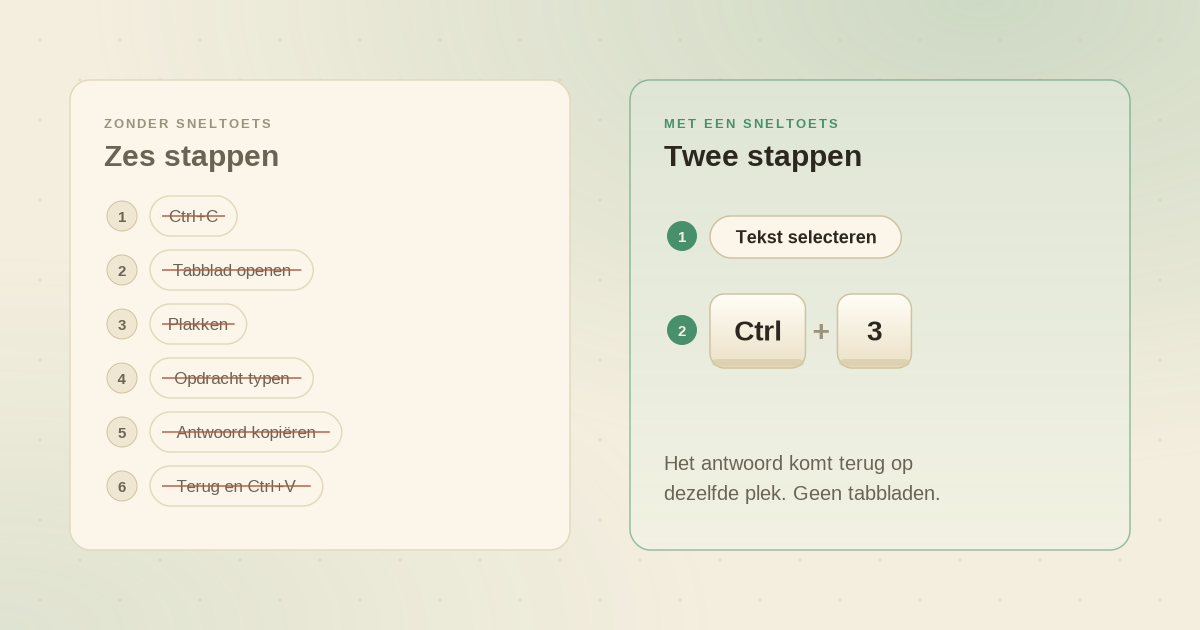
Tekst selecteren, kopiëren, naar ChatGPT, plakken, opdracht typen, antwoord kopiëren, terug en plakken. Het resultaat is prima. De weg ernaartoe kost je elke keer tijd en aandacht.
Het zijn niet die twee toetsencombinaties zelf. Het is alles eromheen. Je verlaat je eigen werk en moet daarna weer vinden waar je was. Je typt steeds dezelfde opdracht opnieuw. Je kopieert per ongeluk te veel of te weinig. En bij het terugplakken gaat de opmaak soms mis.
Hieronder eerst drie trucs die niets kosten. Daarna de manier waarbij je helemaal niet meer hoeft te kopiëren.
Truc 1Bewaar je vaste opdrachten
Vraag je vaak hetzelfde? Dan hoef je dat niet steeds opnieuw te typen. Zet je opdrachten in een notitiebestand en plak ze erbij. Deze komen bij veel mensen steeds terug.
Dat scheelt typwerk. Je blijft wel kopiëren en plakken, dus het is een tussenstap.
Truc 2Zet de klembordgeschiedenis aan
Windows onthoudt wat je kopieert als je dat aanzet. Ga naar Instellingen, dan Systeem, dan Klembord. Daarna zie je met Win+V je laatst gekopieerde stukken en kies je welke je plakt. Handig als je heen en weer gaat tussen je tekst en het antwoord. Je raakt niets kwijt als je iets nieuws kopieert.
Truc 3Zet ChatGPT naast je werk
Zet het venster van je chatbot vast naast je document met Win+← en Win+→. Je kopieert nog steeds, maar je zoekt niet meer naar het juiste tabblad. Sommige chatbots hebben ook een desktop-app met een eigen sneltoets om snel een venster te openen. Kijk in de instellingen van jouw tool wat er kan.
Hoeveel tijd scheelt het eigenlijk?
Per keer gaat het om een paar seconden. Dat lijkt niets. Het gaat om de optelsom en om je concentratie. Elke keer dat je van app wisselt, moet je hoofd even omschakelen en daarna weer terug naar je eigen tekst.
Tel het eens voor jezelf. Hoe vaak per dag kopieer je iets naar een chatbot? Is dat vijf keer of minder, dan zijn de trucs hierboven waarschijnlijk genoeg. Is het veel vaker, dan loont het om de route zelf korter te maken.
Een voorbeeld
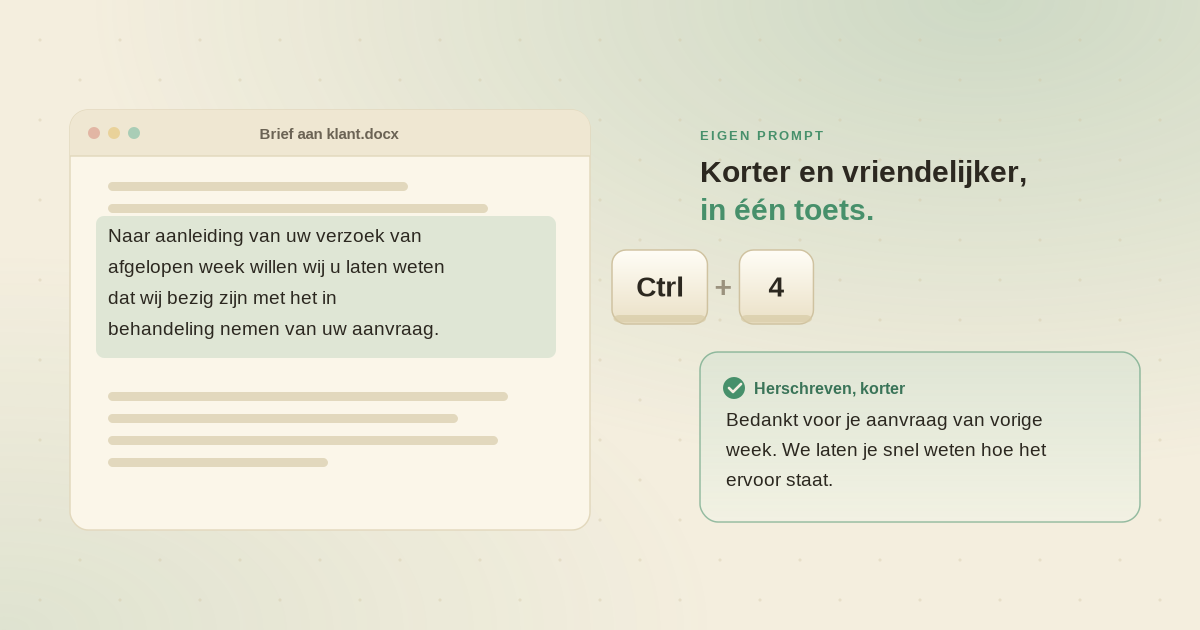
Hierbij bevestig ik de ontvangst van uw bericht en laat ik u weten dat ik er op korte termijn op terugkom.
Maak dit korter en persoonlijker, in je-vorm.
Bedankt voor je bericht. Ik kom er snel bij je op terug.
Het resultaat is het probleem niet. Het zijn de zes stappen die je zonder trucs nodig hebt voor één zin.
Beter nog, AI direct op je selectie
Wil je helemaal van het kopiëren af, dan heb je een tool nodig die werkt op de tekst die je selecteert, in de app waar je al bent. Zelf bouwen kan met AutoHotkey en een API-sleutel van een AI-aanbieder. Dat werkt, maar je moet scripten, je sleutel beheren en fouten opvangen. Een kant-en-klare app is makkelijker.
Zo werkt het met mAIkey
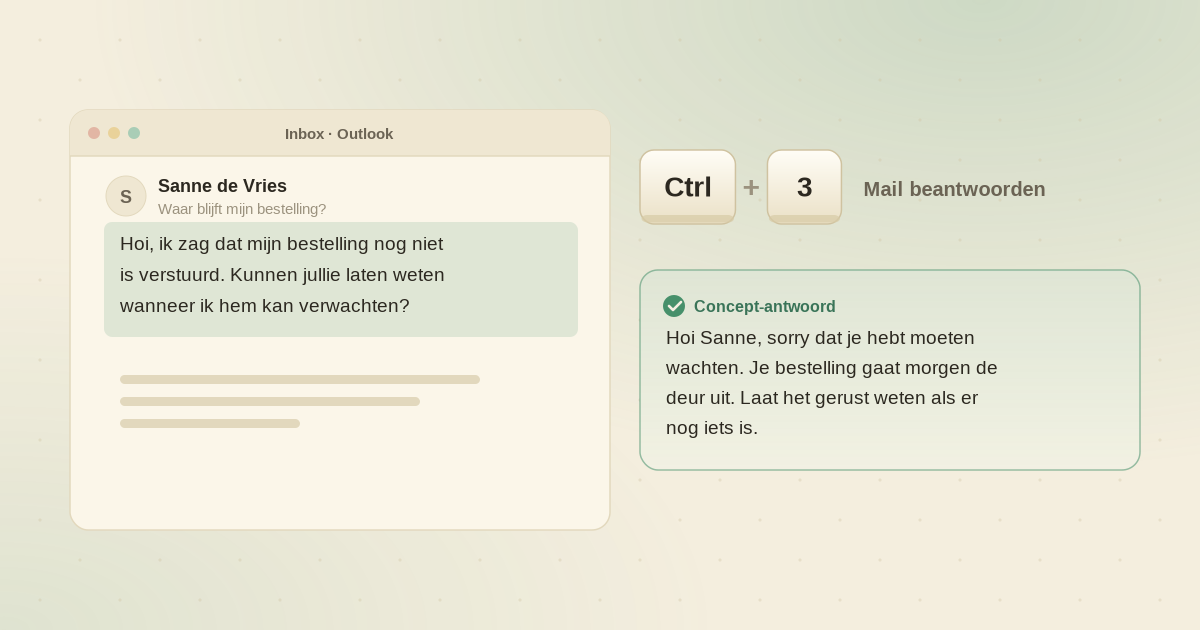
mAIkey is zo'n app voor Windows en Mac. Je koppelt een opdracht aan een sneltoets. Een paar staan er al klaar, zoals Ctrl+3 voor een mail beantwoorden.
- Selecteer de tekst in welke app dan ook.
- Druk op je sneltoets, bijvoorbeeld Ctrl+3.
- Het resultaat komt terug zonder dat je van venster wisselt.
Eigen opdracht per sneltoets
Je schrijft je opdracht één keer en hoeft hem daarna nooit meer te typen.
Werkt in elke app
Mail, browser, chat of tekstverwerker. Overal waar je tekst kunt selecteren.
Kies je eigen model
Je bepaalt zelf welk AI-model de taak doet.
Sneltoets laten maken
Beschrijf in gewone woorden wat je wilt, en mAIkey maakt de sneltoets voor je.
Twee stappen in plaats van zes. Selecteren en een toetsencombinatie.
Wanneer blijf je beter bij ChatGPT zelf?
Een sneltoets is er voor korte taken die steeds terugkomen. Herschrijven, vertalen, samenvatten, een mail beantwoorden. Voor een lang gesprek, brainstormen of werken met bijlagen blijft een chatbot in je browser de betere plek. Het een sluit het ander niet uit.
Tips, met welke tool dan ook
Lees altijd na
Jij blijft verantwoordelijk voor wat er in je mail of document staat.
Wees specifiek
Korter en vriendelijker werkt beter dan maak het beter.
Zeg wat niet mag veranderen
Namen, bedragen en data wil je precies zo houden.
Denk aan gevoelige gegevens
Weet wat je in een AI-tool zet en wat de aanbieder ermee doet.
Meer over deze aanpak lees je in tekst herschrijven met AI in Windows.
Laat AI werken op je selectie
Installeer mAIkey, selecteer tekst in welke app dan ook en druk op je sneltoets. Geen tabbladen, geen plakwerk.
Gratis downloadenGeen creditcard nodig · Windows en Mac